ぴたプリ - 画像をcm単位で調整&印刷 A4サイズ対応
- 4.3
- 評価
- 100.00K
- インストール数
- Free
- 価格
 分析者 App-foxy
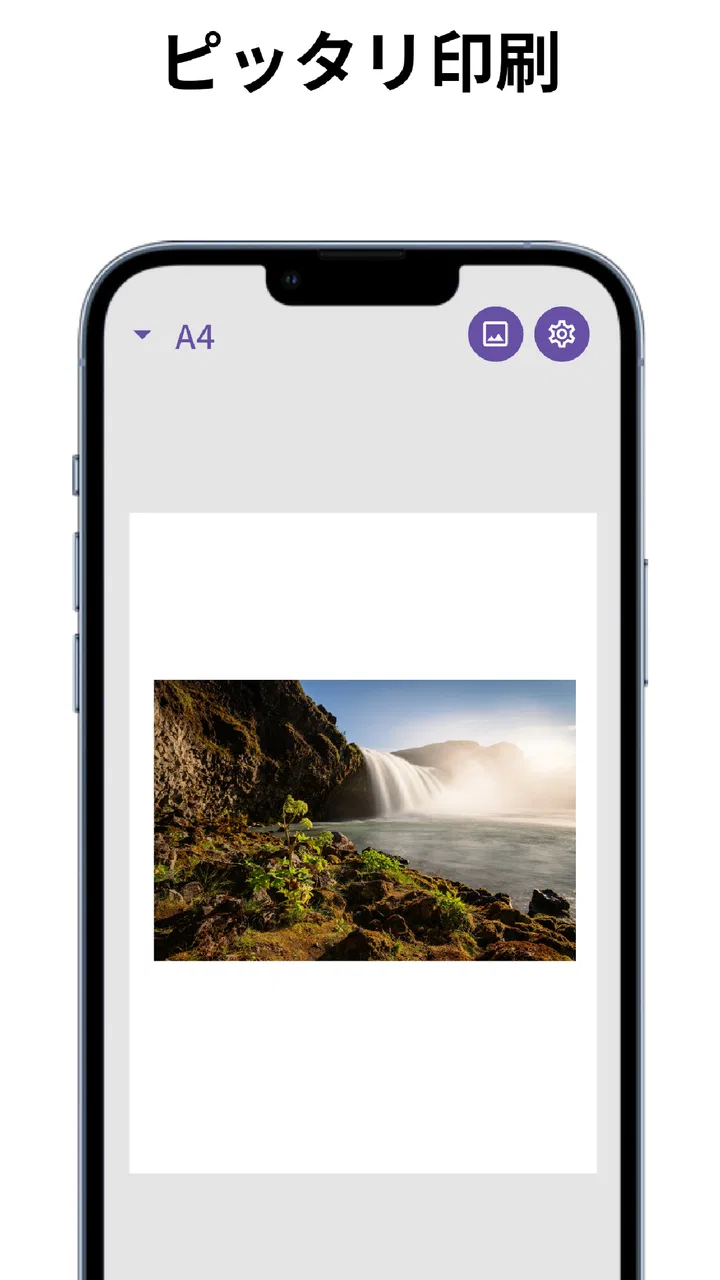
スマートフォンで画像を印刷しようとすると、写真そのものは選べても、用紙の上で何センチの大きさになるのか分かりにくいことがあります。余白を調整したつもりでも、実際の印刷では端が切れたり、思ったより小さくなったりしがちです。私がぴたプリ - 画像をcm単位で調整&印刷 A4サイズ対応を使ってまず便利だと感じたのは、画像を感覚だけで拡大縮小するのではなく、センチ単位で配置を考えられる点でした。
このアプリは、写真を加工して見栄えを変えるタイプというより、印刷前のサイズとレイアウトを整えるための写真アプリです。A4やB5のような用紙に合わせ、コンビニや家庭用プリンターで出力したい人に向いています。無料で使い始められ、対象年齢は3歳以上。開発元はBitFlap LLCで、写真カテゴリーのアプリとして公開されています。
画面の読みやすさと操作の流れ
画面の情報を追いやすいかだけでなく、画像選択から用紙と配置を決めるまで、どこで手が止まりやすいかも見ていきます。私は最初に完成サイズをメモしておくと、画面を行き来して迷う時間を減らせると感じました。続いて、タッチ操作や小さな表示が人によってどう負担になるかを考えます。
こちらもおすすめ

 Temu: 億万長者気分でお買い物
Temuはなぜ何度も開かれるのか 安さを「掘り出し物探し」に変える仕掛け
目当ての商品を探す店である以上に、思いがけない安物を見つける遊び場として人を呼び戻すTemu。値引きの強さと、見過ごしにくい不便さを両面から読み解く。」「body

 Pokémon Sleep
眠りを遊びに変えるPokémon Sleep、寝る前から朝の発見まで
睡眠を測るだけではなく、眠る前の準備と朝の発見までをひと続きの習慣にする。カビゴンとポケモンたちの寝顔が、私たちの夜に入り込む仕組みを読み解く。調子のよい日ばかりではない、その不器用さも含めて見つめたい。

 LINEマンガ
を読みっぱなしにしない、本棚と無料話で続ける読書術
無料話を追うだけではもったいない。待てば無料の仕組み、読書履歴、本棚をつなげて、読みたい作品を迷わず楽しむための実践ガイド。課金の判断や通知との付き合い方も率直に解説します。

 Fever:イベント&チケット
Feverで週末の予定を決める。イベント探しから予約までの使いこなし術
イベントを眺めて終わりにしない。興味の登録から日程確認、同行者との相談まで、Feverを次の外出につなげる手順と見落としやすい注意点を解説します。探す時間を減らし、行きたい体験を選びやすくする実用ガイドです。

 LINE(ライン) - 通話・メールアプリ
LINEはなぜ使われ続けるのか 日常に根づく便利さと広がる負担
メッセージ、通話、決済、公式アカウント。LINEが日々の用事に入り込むほど、使い続ける理由と手放しにくさは同じ場所から生まれてくる。勢いの背景を利用者目線で読み解く。

 UNO!™
UNO!™の「最後の一枚」が生む緊張感。短い対戦を何度も回したくなる理由
数字や色を合わせるだけの遊びに、宣言の一瞬と反撃の余地をどう組み込んだのか。UNO!™のオンライン対戦を、手札の駆け引きから見つめる。勝負を急がせる面白さと、運に左右される物足りなさも率直に掘り下げます。
ニュースデスクの関連記事
ニュースをすべて見る


印刷目的が最初からはっきりしている
一般的な写真編集アプリでは、フィルター、色補正、文字入れ、コラージュなどが前面に出ていて、印刷サイズを正確に決めたい人には少し遠回りです。このアプリは目的が絞られているので、写真を選んで用紙上の大きさを考えるという流れに集中しやすいと感じました。
たとえば、子どもの写真を小さなカード風に並べたいとき、学校や自治体に提出する画像を指定サイズに近づけたいとき、手帳に貼る写真を同じ大きさで揃えたいときに、通常のギャラリーアプリより考えることが少なくなります。写真をきれいに編集するより、印刷後の実寸を先に決めたい人にとって分かりやすい方向性です。
画面上の画像を指で動かすだけの操作は直感的ですが、指の感覚だけでは正確な位置合わせが難しい場面もあります。そこでcm単位の調整が役立ちます。画面の見た目と数値の両方を確認しながら進められるため、「このくらい」の曖昧さを減らせます。
文字の大きさより、情報の見せ方が重要
印刷アプリでは、操作項目が多すぎると目的の設定を探すだけで疲れてしまいます。その点、画像のサイズ、用紙、配置という印刷に直結する考え方で整理できるのは好印象でした。細かな設定を一度に覚える必要が少なく、初めて実寸印刷を試す人でも取り組みやすいと思います。
一方、スマートフォンの画面は小さいため、写真の端や余白を細かく見たい場合には拡大確認が欠かせません。視力に不安がある人や、細い境界線を見分けにくい人は、画面上のプレビューだけで判断せず、まず試し刷りをするほうが安全です。アプリが数値を扱えても、プリンター側の余白や用紙のセット状態まで自動で解決するわけではありません。
途中で迷わないための使い方
私は、最初に印刷したい用紙を決め、その次に完成サイズを決める使い方をおすすめします。先に写真を選んでから何となく調整を始めると、あとで用紙を変えたくなったときに配置をやり直すことがあります。A4で複数の画像を並べるのか、一枚を大きく使うのかを先に決めておくと、操作の判断が楽になります。
もう一つのコツは、画像の重要部分を端に置かないことです。人物の顔や文書の文字を用紙の端ぎりぎりに配置すると、家庭用プリンターの印刷可能範囲によって欠ける可能性があります。数値上は合っていても、プリンターの仕様で結果が変わるため、周囲に少し余裕を残すレイアウトのほうが失敗しにくいです。
さまざまな身体条件と感覚への配慮
cm単位の入力は指先で位置を探る負担を抑える助けになりますが、細部の確認には画面を見る作業も残ります。私は操作のしやすさを端末の拡大表示などで補い、重要な画像は試し刷りで確かめるのが現実的だと思います。次は、使う場所ごとに準備の仕方を変えるポイントを紹介します。
細かな指の動きが苦手な人にとって
画像を指で移動したり拡大縮小したりする操作は、スマートフォンに慣れている人には自然です。しかし、手の震えがある人、指先の細かな動作が苦手な人、長時間のタッチ操作で疲れやすい人には、微調整が負担になることがあります。cm単位で値を決められる場面は、何度も指を動かして位置を探るより助けになりますが、タップやスワイプそのものをなくすものではありません。
そのため、急いで一度に完成させるより、机やテーブルにスマートフォンを置き、片手で支えながらもう一方の手で操作するほうが安定します。画面を持ったまま作業すると、意図せず画像を動かしてしまうことがあるからです。入力をやり直す回数を減らすには、操作前に用紙とサイズをメモしておくのも有効でした。
視覚的な確認が必要な場面
印刷物の用途によっては、数ミリの違いよりも、画像の中で何が切れていないかが重要です。証明用に近い用途、書類の一部、ラベルや整理用の写真では、人物の顔、文字、記号が端に寄っていないかを確認してください。数値設定は正確さを高めますが、元画像の縦横比や撮影時の構図まで直してくれるわけではありません。
色の見え方にも注意が必要です。スマートフォンの明るい画面で見た写真と、紙に出した写真では印象が変わります。暗い部分の細部や淡い色を重視する作品を印刷するなら、このアプリだけで仕上がりを保証できるとは考えないほうがよいでしょう。実寸配置を整える道具として使い、色や画質の確認は別に行うのが現実的です。
音や動きに頼らない作業
写真を静かに選んで印刷準備を進めたい人には、視覚中心の作業で完結しやすい点が合っています。音声案内を聞き続けながら操作するタイプではないので、音を出せない場所でも使いやすいです。病院の待合室、図書館、職場の休憩スペースなど、周囲に配慮したい状況で印刷レイアウトを準備できます。
ただし、静かな環境で使えることと、すべての人に同じように使いやすいことは別です。画面の小さな表示を読む必要があり、触覚だけで設定を完了する用途には向きません。視覚情報を大きく補助する必要がある人は、端末側の表示設定や拡大機能を併用し、最終的な印刷結果も一度確認したほうが安心です。
家庭、コンビニ、外出先での使い分け
同じレイアウトでも、家庭のプリンターとコンビニでは印刷設定の確認方法が異なります。私は外出先で慌てないよう、必要な用紙と画像の配置を先に決め、出力時に自動縮小などが選ばれていないかを確かめる流れを意識します。続いて、便利さを活かすために見落としたくない限界を整理します。
急に写真が必要になったとき
現実的な利用場面として、学校行事の写真を数枚だけ印刷したいケースを考えてみてください。家にプリンターがなくても、スマートフォン内の画像を用紙に合わせて準備しておけば、コンビニのプリントサービスへ持ち込む前のレイアウトを自分で決められます。店頭でサイズを選びながら迷うより、先に画像の大きさを考えられるのが便利です。
旅行中に地図や予約画面を紙で持っておきたい場合にも使い道があります。画面のスクリーンショットをそのまま大きく印刷するのではなく、必要な部分を読みやすい大きさに配置できます。高齢の家族に渡す案内を作るときは、情報を詰め込みすぎず、文字が読める余白を残すことが大切です。
家庭用プリンターで失敗を減らす
家庭用プリンターを使う場合、アプリで決めたサイズとプリンターの設定が一致しているかを確認してください。用紙の種類、拡大縮小、フチなし印刷など、プリンター側の設定が変わると、アプリで整えたレイアウトにも影響します。特に「用紙に合わせる」ような自動調整が有効になっていると、cm単位で決めた大きさから変わることがあります。
私は大切な印刷では、いきなり本番の紙を使わず、普通紙で位置だけ確認する方法をおすすめします。画像の端、上下左右の余白、複数画像の間隔を見てから本番用紙に切り替えると、用紙やインクの無駄を抑えられます。これはアプリの機能というより、cm指定を活かすための実用的な手順です。
外出先での操作に向く人、向かない人
外出先で印刷の準備をしたい人には、スマートフォンだけでレイアウトを考えられる身軽さがあります。パソコンを開けない場所でも作業できるため、急な提出物や家族から頼まれた写真の準備には助かります。無料で試せるので、まず自分の端末と印刷環境で使い勝手を確認しやすいのも利点です。
反対に、数十枚以上の写真を整理しながら、細かい文字や装飾まで一括で管理したい人には、パソコンの画像編集ソフトや文書作成ソフトのほうが向いている場合があります。大画面で複数の要素を並べたい人、印刷設定を細かく管理したい人にとっては、スマートフォン中心の作業が窮屈に感じられるでしょう。
便利さの裏にある注意点
実寸を決めやすいことは心強い一方、紙に出る結果はプリンターや元画像の状態にも左右されます。私は寸法が厳密な用途ほど、アプリの設定だけで完了とせず、出力後の確認までを作業に含めるべきだと考えます。最後に、こうした注意点を踏まえて、長く使う価値がある人を見極めます。
cm指定でも印刷結果が完全に同じとは限らない
このアプリの魅力は実寸を意識できることですが、cmを入力すれば必ず紙の上で完全に同じ寸法になる、と考えるのは危険です。プリンターの印刷可能範囲、用紙の送り、設定による自動縮小などが関係するためです。コンビニで出力する場合も、利用する機械やサービス側の設定を確認する必要があります。
つまり、アプリはレイアウトを決めるための重要な一段階を担いますが、印刷工程全体を置き換えるものではありません。指定寸法が厳密に求められる用途では、最終出力を定規で測るくらいの確認が必要です。ここを理解して使えば、期待外れをかなり減らせます。
元画像の比率と画質にも左右される
横長の写真を縦長の枠に合わせると、どこかを切り取るか、余白を入れることになります。アプリでサイズを整えても、元画像の構図まで自動的に理想化されるわけではありません。人物写真なら顔が中央にあるか、文書画像なら文字が十分な解像感を保っているかを、配置前に確認してください。
小さな画像を大きく印刷する場合も同様です。cm単位で正しく置けても、拡大による粗さは残ります。写真の美しさを最優先する人は、撮影時点で高い解像度の画像を用意し、必要なら別の編集アプリでトリミングや補正を済ませてから、このアプリで印刷サイズを整える流れが適しています。
対応環境と利用者層
Androidでは最低7.0以上が必要で、現行版は1.0.13です。比較的新しい端末だけに限定されたアプリではありませんが、端末の画面サイズやOSの表示方法によって、操作の感じ方は変わります。インストール後は、いきなり重要な書類を印刷せず、不要な画像で用紙選択と配置を試すのが安全です。
公開後の利用状況を見ると、評価は平均4.3で、インストール数は10万を超えています。無料アプリとして試す人が多い一方、評価だけで自分のプリンターとの相性まで判断することはできません。自宅の機種や利用予定のコンビニで、実際に一枚試すことが最も確実です。
私の結論と向いている人
私がこのアプリを友人にすすめるなら、「写真をきれいに加工したい人」ではなく、「紙に出したときの大きさを自分で決めたい人」にすすめます。A4やB5などの用紙を使い、写真や画像を指定した位置に置きたい人には、一般的なギャラリーの印刷機能より目的に合っています。特に、コンビニ印刷と家庭用プリンターを使い分ける人には、事前にレイアウトを考えられるのが大きな助けになります。
写真を選び、用紙を決め、cm単位で大きさを調整し、端の余白とプリンター側の設定を確認する。この順番を守れば、感覚任せの印刷より失敗しにくくなります。複数画像を並べるときは、画像同士の間隔を先に確保し、重要な部分を端から離すと、切り取りや見づらさを避けやすいです。
一方で、細かな色補正、凝ったデザイン、膨大な写真の一括管理を求める人には、専用の画像編集ソフトやパソコン向けのレイアウトツールが適しています。また、視覚的な確認やタッチ操作が大きな負担になる人は、端末の補助機能を使っても作業が難しい可能性があります。誰にでも万能というより、印刷サイズの調整に焦点を絞った道具です。
BitFlap LLCのこの写真アプリは、派手な編集機能で目を引くタイプではありません。しかし、スマートフォンで「紙の上に何センチで置くか」を考えられることには、日常的な価値があります。無料で試せるので、まず不要な画像を使って小さなテスト印刷を行い、自分の環境で狙ったサイズになるか確かめてください。実寸を意識した印刷を、スマートフォンで手早く準備したい人には、かなり実用的な選択肢だと私は感じました。
ぴたプリ - 画像をcm単位で調整&印刷 A4サイズ対応に関するよくある質問
01「ぴたプリ - 画像をcm単位で調整&印刷 A4サイズ対応」はどのようなアプリですか?
「ぴたプリ」は、スマートフォン内の画像を、センチメートル単位でサイズ調整して印刷できるアプリです。写真やイラストをA4用紙に配置する際、縦横の寸法を具体的に指定できるため、ラベル、テンプレート、工作用素材、提出物などの作成に役立ちます。感覚的な拡大縮小ではなく、実寸を意識して印刷したい人に向いています。
02A4用紙以外のサイズや、複数の画像にも対応していますか?
A4サイズへの印刷を中心に設計されたアプリですが、利用できる用紙サイズや配置方法は、端末のOS、アプリのバージョン、接続するプリンターによって異なる場合があります。複数画像を1枚に並べたい場合も、画像の追加機能やレイアウトの自由度を事前に確認しておくと安心です。特殊な用紙や封筒への印刷を目的とする場合は、プリンター側の対応状況も確認してください。
03画像を本当に指定したセンチメートルの大きさで印刷できますか?
アプリ上で画像の幅や高さをcm単位で設定できるため、印刷サイズを具体的に管理しやすいのが特徴です。ただし、実際の仕上がりはプリンターの余白、拡大縮小設定、用紙の種類、印刷ダイアログの設定などに左右されます。印刷時に「用紙に合わせる」などの自動調整が有効になっていると寸法が変わる可能性があるため、等倍や実際のサイズに近い設定を選ぶことが重要です。
04アプリを使うためにプリンターや特別な機器は必要ですか?
画像のサイズ調整や印刷用データの準備だけであれば、スマートフォン上で操作できます。しかし、紙に出力するには、対応するプリンターや印刷サービスが必要です。プリンターへの接続方法は、Wi-Fi、AirPrint、共有メニューなど、端末と機種の組み合わせによって異なります。購入やダウンロード前に、自宅のプリンターがスマートフォンからの印刷に対応しているか確認しておくと、導入後に迷いにくくなります。
05無料で利用できますか?広告やアプリ内課金はありますか?
料金体系、広告表示、アプリ内課金の有無は、配信ストアの掲載情報やアプリの更新によって変更される可能性があります。基本機能を無料で使える場合でも、一部の保存、印刷、広告非表示、追加機能などが有料になっていることがあります。ダウンロード前にApp StoreまたはGoogle Playの価格表示、課金項目、プライバシー情報を確認し、必要な機能が無料範囲に含まれるか確かめることをおすすめします。
メリット
- 画像のサイズをcm単位で指定でき、仕上がりを正確に確認しやすい
- A4用紙に対応し、家庭用プリンターで印刷しやすい
- 複数の画像を1枚に配置でき、用紙を無駄なく使える
- 余白や画像の位置を調整でき、用途に合わせたレイアウトを作れる
- 操作が比較的シンプルで、印刷用画像を手早く準備できる
デメリット
- プリンターの機種によって色やサイズに差が出る場合がある
- 高度な画像編集やフィルター機能は限られている
- A4以外の用紙サイズでは設定に制約を感じることがある
- 大量の画像を扱う場合、配置や調整に手間がかかる
- 端末やプリンター環境によっては印刷設定の確認が必要

ぴたプリ - 画像をcm単位で調整&印刷 A4サイズ対応
ギャラリー